
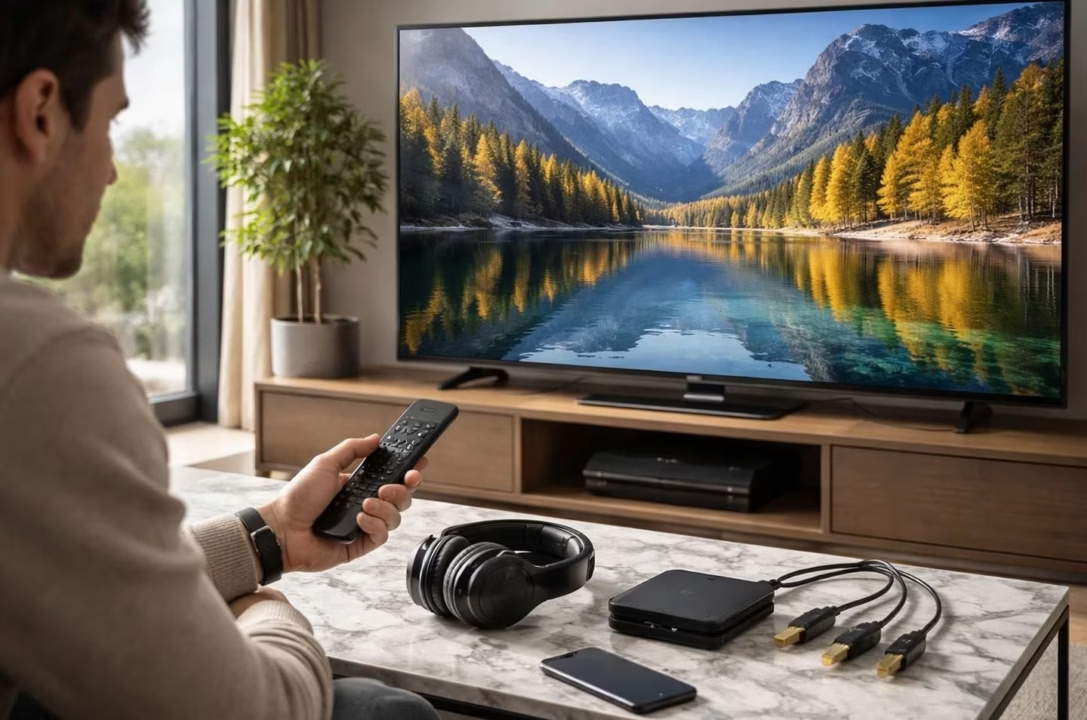
Ce guide pratique explique comment connecter une TV Samsung au partage de connexion d’un téléphone, les limites à connaître et les solutions de dépannage. Un fil conducteur suit Alex, lead tech d’une startup à Lyon, pour illustrer des cas réels.
Connecter une TV Samsung au hotspot mobile (iPhone & Android)
Le principe est simple : transformer le téléphone en point d’accès Wi‑Fi et connecter la TV comme sur un routeur classique. Cette méthode sert surtout en dépannage quand la box est hors service.
Configurer le hotspot sur iPhone
- Ouvre Réglages sur l’iPhone.
- Va dans Point d’accès personnel et active Autoriser les autres à se connecter.
- Note le mot de passe Wi‑Fi affiché pour la TV.
Alex a testé ce scénario lors d’une coupure de fibre. En 20 minutes, la TV diffusait à nouveau les outils de surveillance. Insight : garder le mot de passe accessible évite plusieurs allers‑retours.
Configurer le hotspot sur Android
- Ouvre Paramètres puis Réseau & Internet.
- Sélectionne Hotspot et partage de connexion → Hotspot Wi‑Fi.
- Active Utiliser le hotspot Wi‑Fi et vérifie le SSID/mot de passe.
Certains opérateurs restreignent le tethering. Vérifie les conditions de ton forfait avant de lancer une session longue. Insight : un forfait illimité simplifie les tests en continu.
Paramètres TV Samsung : se connecter au hotspot étape par étape
Sur la plupart des téléviseurs récents, la procédure se fait depuis Paramètres → Connexion → Réseau. Les menus varient selon l’année‑modèle, mais l’idée reste identique.
Procédure générale de connexion
- Appuie sur Home → Paramètres → Tous les paramètres.
- Choisis Connexion puis Réseau → Sans fil.
- Sélectionne le SSID du hotspot et saisis le mot de passe.
Sur les modèles anciens, le chemin passe par Menu → Général → Paramètres réseau. Insight : connaître le chemin exact économise du temps en dépannage sur site.
| Critère 🔎 | Années / Modèles 📺 | Protocoles clés ⚙️ |
|---|---|---|
| 2016-2019 ✅ | Modèles Tizen 2016‑2019 | Miracast / Smart View 📡 |
| 2018+ ✅ | Modèles 2018 et suivants | AirPlay 2 🍎 supporté |
| 2023-2026 ✅ | Modèles récents / mises à jour | Google Cast ▶️ (déploiement progressif) |
Insight : vérifier l’année‑modèle dans Paramètres → À propos de ce téléviseur indique immédiatement les fonctions disponibles.
Consommation, qualité et limites du hotspot pour le streaming
Le hotspot repose sur le réseau mobile. La consommation et la qualité diffèrent d’un Wi‑Fi fixe. Il faut anticiper le volume de données et la bande réseau.
- 📶 Signal : privilégie 5 GHz ou un bon signal 4G/5G pour réduire les saccades.
- 💾 Forfait : le streaming HD peut user des dizaines de Go en quelques heures.
- 🔒 DRM : certains services (Netflix, Disney+) bloquent la duplication d’écran complète.
- 🔋 Batterie : le hotspot vide le téléphone ; prévoir une alimentation secteur.
- ⚡ Latence : pour le gaming ou la visioconf, le tethering n’est pas optimal.
Exemple : Alex a réduit la résolution à 720p pour tenir son forfait lors d’une réunion d’équipe. Insight : adapter la résolution économise les données sans interrompre l’usage.
Si la TV ne se connecte pas : diagnostic rapide et solutions
Les pannes courantes viennent d’un paramètre ou d’un réseau. Un protocole de test simple identifie rapidement la cause.
Checklist de dépannage
- Vérifie que les données mobiles du téléphone sont activées.
- Redémarre le téléphone et la TV pour éliminer les conflits temporaires.
- Désactive tout VPN qui pourrait bloquer la découverte réseau.
- Teste un autre appareil pour confirmer si le hotspot est visible.
- Si le problème persiste, réinitialise les paramètres réseau de la TV.
Tableau résumé des problèmes fréquents et solutions rapides :
| Problème ❗ | Cause probable 🔧 | Solution 🚑 |
|---|---|---|
| La TV n’affiche pas le hotspot 📵 | Hotspot restreint ou VPN actif | Vérifie le hotspot, désactive le VPN et redémarre |
| Streaming saccadé ⚠️ | Signal mobile faible ou bande 2,4 GHz saturée | Passe en 5 GHz ou baisse la résolution |
| Écran noir sur Netflix ⛔ | DRM/HDCP bloque la duplication | Utilise le bouton Cast de l’app ou AirPlay |
Insight : commencer par confirmer l’accès Internet du téléphone réduit de 80% le temps de diagnostic.
Duplication d’écran et alternatives : choisir la meilleure méthode
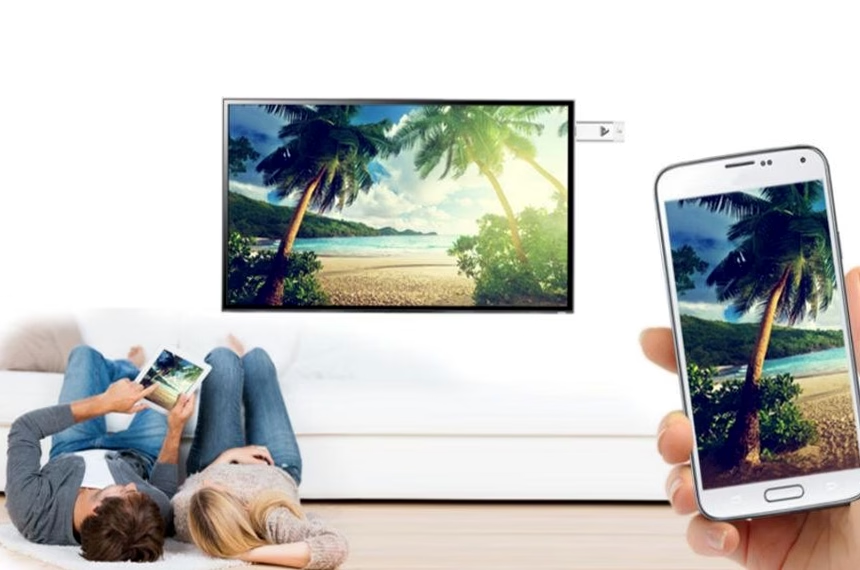
Selon l’appareil source et l’année de la TV, plusieurs options s’offrent à toi : Smart View, AirPlay 2, Google Cast, DeX, ou un câble HDMI. Le bon choix dépend du besoin réel.
- 📱 Pour Galaxy : Smart View ou Tap View pour la rapidité.
- 🍎 Pour iPhone/Mac : AirPlay 2 quand la TV le supporte.
- 🔌 Pour fiabilité maximale : câble HDMI pour présentation ou jeu.
- 🧩 Pour compatibilité universelle : clé de streaming ou application tierce.
Alex a choisi AirPlay pour une démo Mac et HDMI pour la session gaming. Insight : combiner méthodes selon l’usage maximise l’efficacité.
À retenir
- 🔑 Hotspot = solution de dépannage rapide mais gourmande en données.
- 📺 Vérifie l’année‑modèle de ta TV pour connaître les protocoles disponibles.
- 🛠️ Diagnostic simple : données mobiles, VPN, redémarrage, puis réinitialisation réseau.

Rédacteur en chef de SOFTEL, magazine tech français indépendant. Ancien ingénieur en régie publicitaire reconverti dans le journalisme tech depuis 2017. Passionné de Linux et de souveraineté numérique européenne.


10 commentaires
Merci Gabriel, le partage de connexion est un relais portable pour les usages mobiles.
Pratique mais attention aux forfaits bridés, comme en télémédecine.
Bonjour Gabriel, tutoriel clair. Je compléterais avec une app de check du réseau avant de lancer la manip.
Guide très pratique pour les startups nomades. Pensez à chiffrer le partage avant une démo client.
Chez moi avec des capteurs, ça peut servir. Guide direct et efficace.
Astuce efficace. En tant qu’architecte cloud, j’ajouterais : toujours un VPN sur un hotspot public.
Comme pour le ML, il faut surveiller les métriques data : le tethering consomme plus qu’on croit.
Ce tuto mise sur l’essentiel, parfait pour une UX sans friction.
Comme une bonne recette, on suit les étapes et la connexion est cuite à point !
Merci Gabriel, ça m’a rappelé mon dernier trip en montagne : la TV de refuge en rade, hotspot miracle.
Les commentaires sont fermes.